تبدیل گوشی به وب کم در ویندوز 7 تا 11 (با و بدون کابل)
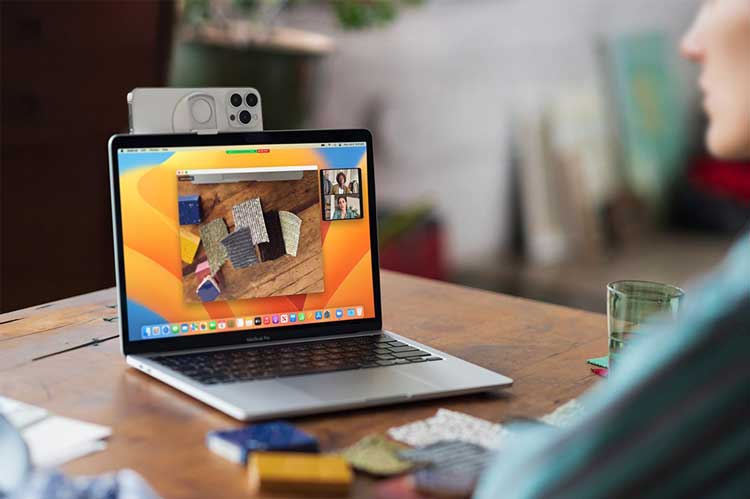
تصور کنید در آستانه یک مصاحبه شغلی سرنوشتساز، یک کلاس آنلاین حیاتی یا یک جلسه کاری مهم هستید و ناگهان متوجه میشوید وبکم لپتاپ شما از کار افتاده یا کیفیت تصویر آن به قدری پایین است که چهره شما به صورت پیکسلهای نامفهوم دیده میشود.
خرید یک وبکم باکیفیت در چنین شرایطی نه تنها هزینهبر است، بلکه زمانبر نیز خواهد بود و ممکن است فرصتهای طلایی شما را بسوزاند. اما راه حل دقیقاً در دستان شماست؛ گوشی هوشمندی که هر روز از آن استفاده میکنید، دوربینی به مراتب قدرتمندتر و پیشرفتهتر از اکثر وبکمهای گرانقیمت بازار دارد.
در این راهنمای جامع، یاد میگیرید که چگونه با چند گام ساده و کاربردی، گوشی خود را به یک وبکم حرفهای برای تمامی نسخههای ویندوز از جمله ویندوز ۷، ۸، ۸.۱، ۱۰ و ۱۱ تبدیل کنید و از شر تصاویر تار و بیکیفیت برای همیشه خلاص شوید.
گام اول: انتخاب نرمافزار و زیرساخت مناسب برای ویندوزهای قدیمی و جدید
برای شروع این فرآیند، ابتدا باید بدانید که گوشی شما به تنهایی نمیتواند به عنوان وبکم شناخته شود و نیاز به یک پل ارتباطی نرمافزاری دارد. این پل شامل دو بخش است: یک اپلیکیشن که روی گوشی نصب میشود و یک نرمافزار کلاینت که روی ویندوز قرار میگیرد.


در ویندوز ۷، ۸ و ۸.۱، به دلیل تفاوت در معماری درایورها، انتخاب نرمافزاری که پایداری بالایی داشته باشد بسیار حیاتی است. نرمافزار «درویدکم» (DroidCam) به دلیل پشتیبانی عالی از نسخههای قدیمی ویندوز و مصرف بهینه منابع سیستم، بهترین انتخاب برای این دسته از کاربران است. (دانلود رایگان DroidCam)
برای کاربران ویندوز ۱۰ و ۱۱، گزینههای مدرنتری مانند «آیویکم» (iVCam) نیز در دسترس هستند که از قابلیتهای گرافیکی جدیدتر این سیستمعاملها بهره میبرند. (دانلود رایگان iVCam)
نصب نسخه ویندوز این برنامهها در ویندوز ۷، ۸ و ۸.۱ ممکن است با هشدارهای امنیتی مربوط به نصب درایور مواجه شود. در این حالت، حتماً باید گزینه «نصب این درایور در هر صورت» (Install this driver software anyway) را انتخاب کنید تا ویندوز اجازه ایجاد دوربین مجازی را صادر کند.
در ویندوز ۱۰ و ۱۱، این فرآیند بسیار روانتر است و سیستمعامل به صورت خودکار درایورهای لازم را شناسایی میکند. پس از اتمام نصب، حتماً یک بار سیستم خود را بازنشانی کنید تا تغییرات در لایههای زیرین ویندوز اعمال شود. این کار باعث میشود در مراحل بعدی، نرمافزارهایی مانند اسکایپ، زوم یا ادوبی کانکت به راحتی بتوانند خروجی دوربین گوشی شما را در لیست دوربینهای در دسترس شناسایی کرده و نمایش دهند.
ویدیو آموزشی (تبدیل گوشی به وب کم):
گام دوم: فعالسازی قابلیتهای پنهان در گوشیهای اندرویدی (مخصوص اتصال با کابل)
اگر به دنبال پایداری بینظیر کابل یواسبی هستید، باید یک مرحله فنی کوچک اما ضروری را در گوشی اندرویدی خود پشت سر بگذارید. به طور پیشفرض، گوشیها اجازه دسترسی مستقیم به دوربین از طریق کابل را به رایانه نمیدهند.
برای رفع این محدودیت، باید وارد تنظیمات گوشی شده و به بخش «درباره تلفن» بروید. در اینجا گزینهای به نام «شماره ساخت» وجود دارد که باید هفت بار پشت سر هم روی آن ضربه بزنید. با این کار، پیامی مبنی بر فعال شدن منوی «گزینههای برنامهنویس» دریافت خواهید کرد. این منو در حالت عادی مخفی است تا کاربران مبتدی تنظیمات حساس گوشی را تغییر ندهند، اما برای هدف ما کاملاً ضروری است.
حالا به منوی اصلی تنظیمات برگردید و وارد بخش «سیستم» یا «تنظیمات اضافی» شوید تا منوی جدید «گزینههای برنامهنویس» را پیدا کنید. در میان گزینههای متعدد این بخش، به دنبال عبارت «عیبیابی یواسبی» (USB Debugging) بگردید و آن را فعال کنید. با فعال کردن این گزینه، گوشی شما آماده است تا دستورات تصویری را از طریق کابل به رایانه ارسال کند.
نگران امنیت نباشید؛ این قابلیت تنها زمانی فعال است که گوشی به رایانه مورد اعتماد شما متصل باشد و در هر بار اتصال، گوشی از شما برای تایید دسترسی سوال خواهد کرد. این مرحله کلید اصلی برای داشتن یک تصویر بدون تاخیر و با کیفیت بالا در تمامی نسخههای ویندوز، به ویژه در ویندوز ۷ و ۸ که مدیریت شبکه ضعیفتری نسبت به نسخههای جدید دارند.
گام سوم: راهاندازی اتصال از طریق کابل یواسبی در ویندوز ۷، ۸ و ۸.۱
در ویندوزهای قدیمیتر مانند ۷، ۸ و ۸.۱، شناسایی گوشی از طریق کابل یواسبی گاهی با چالش همراه است. پس از اتصال گوشی به رایانه، ویندوز ممکن است نتواند درایور مناسب را به صورت خودکار پیدا کند. در این شرایط، باید درایور اختصاصی برند گوشی خود (مانند سامسونگ، شیائومی یا هواوی) را از سایت رسمی سازنده دانلود و نصب کنید.
پس از نصب درایور، گوشی را با یک کابل سالم به یکی از درگاههای یواسبی (ترجیحاً درگاههای پشت کیس در رایانههای رومیزی) متصل کنید. در گوشی، حالت اتصال را روی «انتقال فایل» یا «MTP» قرار دهید و مطمئن شوید که پیام تایید عیبیابی یواسبی را پذیرفتهاید.
حالا نرمافزار کلاینت را در ویندوز اجرا کرده و روی آیکون کابل یواسبی کلیک کنید. در ویندوز ۷ و ۸، ممکن است لازم باشد دکمه بهروزرسانی (Refresh) را چند بار بزنید تا نام گوشی در لیست ظاهر شود. به محض شناسایی، دکمه شروع را بزنید. در این لحظه، دوربین گوشی فعال شده و تصویر آن در پنجره نرمافزار ویندوز به نمایش در میآید.
این روش به دلیل عدم وابستگی به نوسانات شبکه وایفای، برای کسانی که در محیطهایی با تداخل امواج زیاد کار میکنند یا نیاز به ضبط ویدیوهای طولانی دارند، بهترین گزینه ممکن است. پایداری کابل در ویندوز ۸ و ۸.۱ نیز بسیار عالی است و تاخیر تصویر را به حداقل میرساند.
ویدیو آموزشی (تبدیل گوشی به وب کم با کابل و بدون کابل):
گام چهارم: برقراری اتصال بیسیم (وایفای) در ویندوز ۷، ۸، ۸.۱، ۱۰ و ۱۱
در تمامی نسخههای ویندوز، از ۷ تا ۱۱، استفاده از روش وایفای برای اتصال گوشی به عنوان وبکم امکانپذیر است. اولین و مهمترین شرط در این روش، متصل بودن هر دو دستگاه به یک مودم یا روتر مشترک است.
اپلیکیشن را در گوشی باز کنید؛ در صفحه اصلی آن، عبارتی تحت عنوان «آدرس آیپی» (IP Address) که شامل چهار دسته عدد است، مشاهده خواهید کرد. این آدرس در واقع نشانی دیجیتالی گوشی شما در شبکه خانگی است. حالا نرمافزار را در ویندوز اجرا کرده و حالت اتصال وایفای را انتخاب کنید.
در کادر مربوط به آدرس در نرمافزار ویندوز، دقیقاً همان اعدادی را که در گوشی میبینید، وارد نمایید.
شماره درگاه یا پورت را نیز چک کنید که در هر دو دستگاه یکسان باشد (معمولاً عدد ۴۷۴۷ استفاده میشود). با کلیک روی دکمه شروع، سیگنالهای تصویری از طریق امواج وایفای به رایانه منتقل میشوند. در ویندوزهای جدیدتر مانند ۱۰ و ۱۱، اگر از فرکانس ۵ گیگاهرتز مودم خود استفاده کنید، کیفیت تصویر به طرز خیرهکنندهای افزایش مییابد و هیچگونه لگ یا پرشی مشاهده نخواهید کرد.
این روش آزادی عمل فوقالعادهای به شما میدهد تا گوشی را روی هر پایه یا مکانی نصب کنید بدون اینکه نگران طول کابل باشید. در ویندوز ۷ و ۸، پایداری اتصال وایفای ممکن است کمی کمتر باشد، اما با رعایت فاصله مناسب از مودم و کاهش تداخلات، تجربه خوبی خواهید داشت.
گام پنجم: تنظیمات اختصاصی برای ویندوز ۱۱ و قابلیت Phone Link
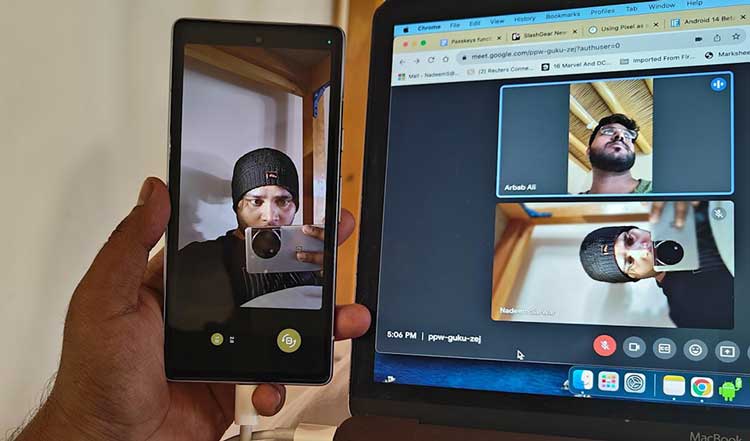
ویندوز ۱۱ به عنوان مدرنترین سیستم عامل مایکروسافت، قابلیتهای بومی جدیدی را معرفی کرده است که تجربه استفاده از گوشی به عنوان وبکم را به سطح جدیدی میبرد.
مایکروسافت با بهروزرسانی اپلیکیشن «پیوند به گوشی» (Phone Link)، امکانی را فراهم کرده است که گوشیهای اندرویدی با نسخه ۹ به بالا بتوانند مستقیماً و بدون نیاز به نرمافزارهای جانبی مانند درویدکم، به عنوان دوربین در محیط ویندوز شناخته شوند. برای این کار، باید هر دو دستگاه به یک حساب کاربری مایکروسافت متصل باشند و در تنظیمات ویندوز ۱۱، در بخش «بلوتوث و دستگاهها»، گزینه «دستگاههای همراه» را فعال کنید.
پس از فعالسازی این قابلیت، هر زمان که برنامهای مانند «دوربین» ویندوز یا نرمافزارهای کنفرانس را باز کنید، در لیست دوربینها گزینهای برای استفاده از گوشی خود مشاهده خواهید کرد. مزیت این روش در این است که مدیریت باتری و اتصال به صورت هوشمند توسط خود ویندوز انجام میشود و پایداری بسیار بالایی دارد.
همچنین اعلانهای گوشی به صورت خودکار در هنگام استفاده از دوربین مدیریت میشوند تا تمرکز شما در جلسات به هم نخورد. اگر از کاربران ویندوز ۱۱ هستید، حتماً این روش رسمی را امتحان کنید زیرا هماهنگی سختافزاری و نرمافزاری آن در بالاترین سطح ممکن قرار دارد و نیاز به نصب درایورهای متفرقه را از بین میبرد.
گام ششم: بهینهسازی تصویر و صدا برای جلسات حرفهای
صرفاً وصل کردن گوشی کافی نیست؛ برای اینکه مانند یک حرفهای به نظر برسید، باید از پتانسیل کامل دوربین گوشی خود استفاده کنید. همیشه سعی کنید از دوربین پشت گوشی استفاده کنید، زیرا دوربینهای سلفی معمولاً حسگرهای کوچکتری دارند و در نور کم عملکرد ضعیفی نشان میدهند. در تنظیمات نرمافزار، میتوانید رزولوشن را روی حالت اچدی یا فول اچدی تنظیم کنید.
در ویندوز ۷، ۸ و ۸.۱، به دلیل محدودیتهای سختافزاری سیستمهای قدیمی، رزولوشن ۷۲۰ پی معمولاً بهترین تعادل را بین کیفیت و سرعت ایجاد میکند. اما در ویندوز ۱۰ و ۱۱، میتوانید به راحتی از کیفیت ۱۰۸۰ پی بهره ببرید.
نورپردازی نیز نقش کلیدی در کیفیت نهایی دارد. سعی کنید منبع نور روبروی شما باشد. بسیاری از اپلیکیشنهای تبدیل گوشی به وبکم، گزینهای برای روشن کردن فلاش گوشی دارند که میتواند در محیطهای کمنور به عنوان یک نور پرکننده عمل کند.
همچنین، فراموش نکنید که از میکروفون گوشی نیز استفاده کنید. میکروفونهای گوشیهای هوشمند مجهز به سیستم حذف نویز هستند و صدایی به مراتب شفافتر از میکروفونهای داخلی لپتاپهای قدیمی ویندوز ۷ و ۸ ارائه میدهند. در تنظیمات صدا در ویندوز، ورودی صدا را روی نام نرمافزار مربوطه تنظیم کنید تا صدای شفاف شما به گوش مخاطبان برسد.
گام هفتم: مدیریت منابع سیستم و طول عمر باتری
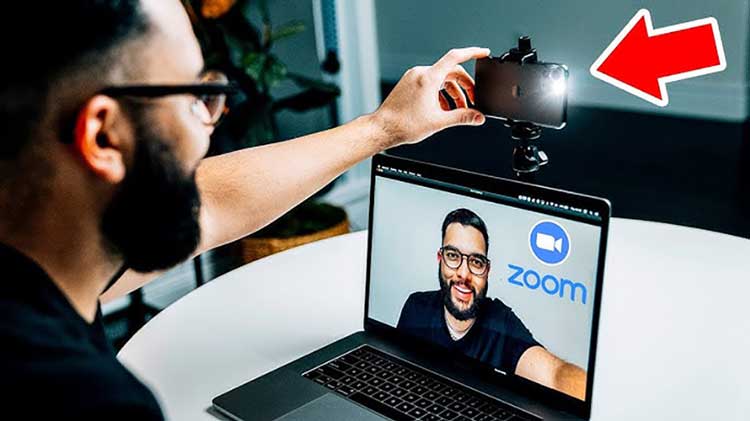
استفاده از گوشی به عنوان وبکم، به ویژه در ویندوزهای قدیمی که مدیریت انرژی ضعیفتری دارند، میتواند فشار زیادی به باتری گوشی وارد کند. برای جلوگیری از داغ شدن بیش از حد و خاموشی ناگهانی، چند نکته را رعایت کنید. اول، روشنایی صفحه گوشی را به حداقل برسانید؛ بسیاری از اپلیکیشنها گزینهای برای سیاه کردن کامل صفحه در حین کار دارند که به شدت در کاهش دما موثر است.
دوم، اگر از اتصال وایفای استفاده میکنید، حتماً گوشی را به شارژر متصل نگه دارید. در اتصال با کابل، گوشی به طور خودکار از درگاه یواسبی رایانه شارژ میشود، اما دقت کنید که درگاههای یواسبی ۲.۰ ممکن است سرعت شارژ پایینی داشته باشند.
در سمت ویندوز، به ویژه در ویندوز ۷، ۸ و ۸.۱، بستن برنامههای غیرضروری در پسزمینه به روانتر شدن تصویر کمک میکند. اگر متوجه شدید تصویر با تاخیر همراه است، در تنظیمات نرمافزار کلاینت، اولویت پردازش (Process Priority) را روی حالت بالا (High) قرار دهید. این کار باعث میشود ویندوز منابع بیشتری را به انتقال تصویر اختصاص دهد. همچنین، خروج گوشی از قاب محافظ در طول جلسات طولانی توصیه میشود تا تبادل حرارتی با محیط بهتر انجام شود و سلامت باتری گوشی شما در درازمدت حفظ گردد.
گام هشتم: استفاده در نرمافزارهای تخصصی و استریم (OBS Studio)
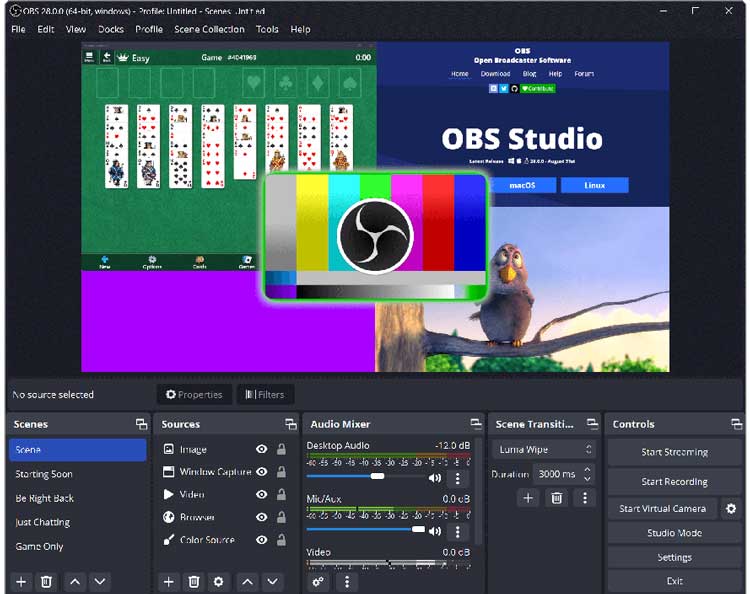
برای کسانی که قصد دارند فراتر از یک جلسه ساده بروند و به تولید محتوا یا استریم بپردازند، نرمافزار OBS Studio بهترین ابزار است. تبدیل گوشی به وبکم در این برنامه، امکانات بینظیری را فراهم میکند. شما میتوانید تصویر گوشی را به عنوان یک منبع تصویری (Video Capture Device) تعریف کنید.
در ویندوز ۱۰ و ۱۱، این فرآیند بسیار ساده است و OBS به سرعت دوربین مجازی درویدکم یا آیویکم را شناسایی میکند. در ویندوز ۷، ۸ و ۸.۱، ممکن است نیاز به نصب پلاگینهای قدیمیتر OBS داشته باشید تا هماهنگی کامل برقرار شود. (برای دانلود اینجا را کلیک کنید)
استفاده از گوشی به عنوان دوربین دوم در استریمها، جلوهای حرفهای به کار شما میبخشد. به دلیل ابعاد کوچک گوشی، میتوانید آن را در زوایای خاص (مثلاً بالای میز کار برای نمایش دستها) نصب کنید که وبکمهای معمولی به سختی در آنجا قرار میگیرند.
قدرت فوکوس خودکار و تشخیص چهره در گوشیهای هوشمند، مزیتی است که حتی وبکمهای گرانقیمت هم به سختی با آن رقابت میکنند. با کمی خلاقیت، میتوانید گوشی قدیمی خود را به یک ابزار تولید محتوای حرفهای تبدیل کنید و کیفیت خروجی خود را در پلتفرمهایی مانند آپارات یا یوتیوب به طرز چشمگیری ارتقا دهید.
گام نهم: امنیت و حریم خصوصی در تمامی نسخههای ویندوز
امنیت دوربین و میکروفون یکی از دغدغههای اصلی کاربران است. وقتی گوشی خود را به وبکم تبدیل میکنید، در واقع یک دسترسی سیستمی ایجاد کردهاید. برای حفظ حریم خصوصی، همیشه از نرمافزارهای معتبر استفاده کنید و از دانلود نسخههای کرک شده خودداری کنید.
در ویندوز ۱۰ و ۱۱، سیستمعامل به شما اطلاع میدهد که کدام برنامه در حال استفاده از دوربین است (با نمایش یک آیکون کوچک در نوار وظیفه). در ویندوز ۷، ۸ و ۸.۱، این قابلیت وجود ندارد، بنابراین باید به چراغ فلاش یا نشانگرهای داخل اپلیکیشن گوشی اعتماد کنید.
پس از اتمام کار، حتماً اپلیکیشن را در گوشی به طور کامل ببندید و در صورت استفاده از کابل، گزینه عیبیابی یواسبی را غیرفعال کنید. همچنین، در تنظیمات آنتیویروس خود، دسترسی نرمافزار وبکم مجازی را محدود به زمانهای استفاده کنید. به یاد داشته باشید که امنیت در فضای مجازی یک فرآیند همیشگی است و با رعایت این نکات ساده، میتوانید با خیالی آسوده از تکنولوژی لذت ببرید بدون اینکه نگران نفوذ به حریم خصوصی خود باشید.
گام دهم: خطای رایج و راه جلوگیری
یکی از رایجترین مشکلات، عدم شناسایی گوشی در ویندوز ۷ و ۸ است که معمولاً به دلیل قدیمی بودن درایورهای یواسبی مادربرد رخ میدهد. برای جلوگیری از این مشکل، حتماً درایورهای چیپست مادربرد خود را بهروزرسانی کنید. مشکل دیگر، قطع شدن تصویر در حالت وایفای است که اغلب به دلیل تنظیمات ذخیره انرژی (Power Saving) در گوشی اتفاق میافتد؛ مطمئن شوید که اپلیکیشن وبکم در لیست بهینهسازی باتری گوشی قرار ندارد.
همچنین، اگر در ویندوز ۱۰ با تصویر سیاه مواجه شدید، دسترسی برنامهها به دوربین را در تنظیمات حریم خصوصی (Privacy Settings) ویندوز بررسی کنید تا مطمئن شوید اجازه دسترسی صادر شده است.
در صورت استفاده از کابل، اگر گوشی مدام قطع و وصل میشود، احتمالاً کابل شما دچار قطعی داخلی است یا درگاه یواسبی رایانه لق شده است. همیشه از کابل اصلی و درگاههای پشت کیس استفاده کنید. در ویندوز ۸ و ۸.۱، گاهی اوقات تداخل با درایورهای دوربین داخلی لپتاپ باعث بروز مشکل میشود؛ در این حالت، غیرفعال کردن موقت دوربین داخلی از طریق «مدیریت دستگاه» (Device Manager) میتواند راهگشا باشد. با شناخت این خطاهای رایج و راههای پیشگیری از آنها، میتوانید تجربهای بدون دردسر و کاملاً حرفهای از تبدیل گوشی به وبکم داشته باشید.
گام یازدهم: انتخاب کابل و تجهیزات جانبی برای پایداری حداکثری
کیفیت کابل یواسبی که استفاده میکنید، تاثیر مستقیمی بر رزولوشن و نرخ فریم (FPS) تصویر دارد. کابلهای ارزانقیمت و بلند معمولاً دارای افت ولتاژ و نویز هستند که باعث میشود تصویر با تاخیر زیاد یا به صورت شطرنجی منتقل شود.
برای تبدیل گوشی به وبکم، کابلهای با استاندارد یواسبی ۳.۰ (که معمولاً با رنگ آبی در داخل درگاه شناخته میشوند) بهترین گزینه هستند، حتی اگر گوشی شما از یواسبی ۲.۰ پشتیبانی کند.
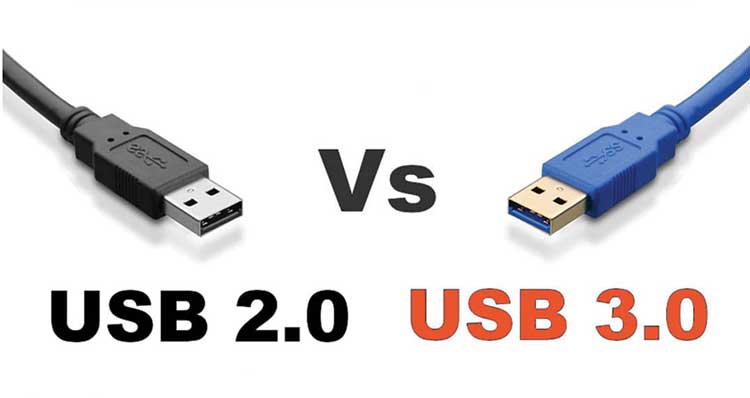
این کابلها شیلدینگ بهتری دارند و در برابر تداخلات الکترومغناطیسی مقاومترند. همچنین، طول کابل نباید بیش از ۱.۵ تا ۲ متر باشد؛ زیرا در طولهای بیشتر، سرعت انتقال داده به شدت افت میکند و ویندوز ۷، ۸ یا ۸.۱ ممکن است در شناسایی مداوم دستگاه دچار مشکل شود.
علاوه بر کابل، استفاده از یک پایه نگهدارنده (Tripod) یا هولدر رومیزی برای گوشی کاملاً ضروری است. لرزش دست یا قرار دادن گوشی در وضعیت نامناسب نه تنها باعث خستگی شما میشود، بلکه فوکوس خودکار دوربین را نیز دچار اختلال میکند. در ویندوز ۱۰ و ۱۱، نرمافزارهایی وجود دارند که میتوانند لرزش تصویر را به صورت دیجیتالی حذف کنند، اما هیچچیز جای یک پایه ثابت را نمیگیرد.
اگر قصد دارید از گوشی به عنوان وبکم دائمی استفاده کنید، پایههایی را انتخاب کنید که اجازه میدهند کابل شارژ به راحتی به گوشی متصل بماند و مانع از داغ شدن بدنه گوشی نشوند. این سرمایهگذاری کوچک، کیفیت خروجی شما را در تمامی نسخههای ویندوز به سطح استودیوهای حرفهای نزدیک میکند.
منابع پیشنهادی
برای مطالعه بیشتر و دانلود ابزارهای مورد نیاز، منابع زیر را دنبال کنید:
- وبسایت رسمی Dev47Apps برای دانلود آخرین نسخه DroidCam مخصوص تمامی نسخههای ویندوز.
- وبسایت E2ESOFT برای دریافت iVCam که برای ویندوز ۱۰ و ۱۱ بسیار بهینه شده است.
- بخش پشتیبانی مایکروسافت برای آموزشهای مرتبط با قابلیت Phone Link در ویندوز ۱۱.
- انجمنهای تخصصی فناوری برای یافتن درایورهای یواسبی مخصوص گوشیهای قدیمی در ویندوز ۷ و ۸.
- وبسایتهای آموزشی معتبر فارسی برای مشاهده ویدیوهای گامبهگام تنظیمات در محیطهای مختلف ویندوز.